-
Arcmap에서 범례 제작하기GIS 2025. 11. 13. 15:33
오늘은 범례 색을 그라데이션으로 주는 방법에 대해 알아볼거다.
먼저, Arcmap을 키고
Drawing 옆에 있는 가장 기본인 사각형을 선택하고
사각형을 클릭하면 된다.

그러면

이렇게 생긴 직사각형이 나온다.
오늘의 핵심인!!
사각형의 색상을 바꾸고 싶으면
1. Properties에서 Change Symbol로 들어간다.
2. Symbol Selector 창에 들어간다. 이거는 원래 기존에 색상 바꿀 때 많이 들어갔던 창이다.
여기서 Edit Symbol에 들어간다
3. Symbol Property Editor에 들어갈 수 있다!이 창까지 오면 사실 거의 끝나땅

그라데이션 범례를 제작하고 싶으니까
Type에서 Gradient Fill Symbol 을 클릭한다.
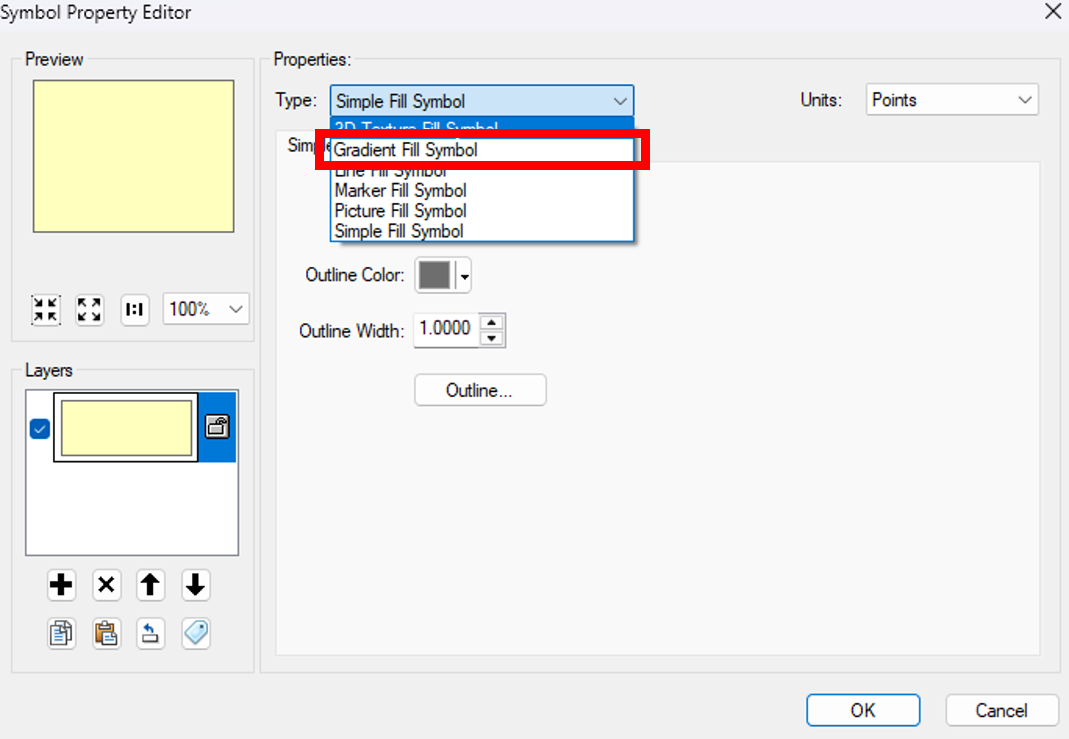
그라데이션으로 타입을 선택하면 아래처럼 나오게 될거다.
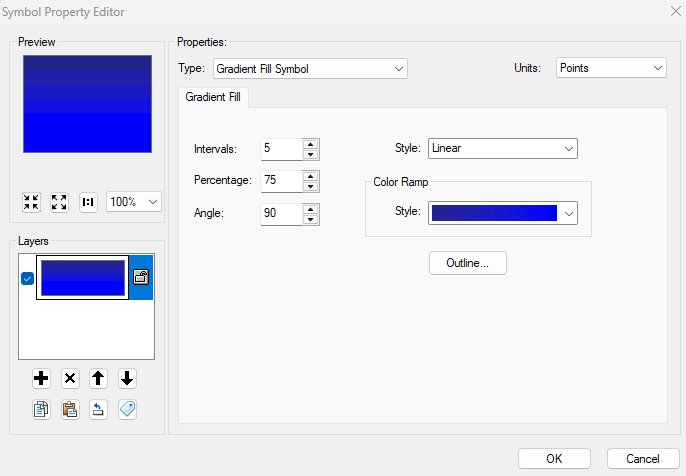
여기서부터는 본인이 원하는 색상으로 그라데이션을 제작하면 된다.
되게 ppt 그라데이션 색상 만드는 과정이랑 비슷하다.
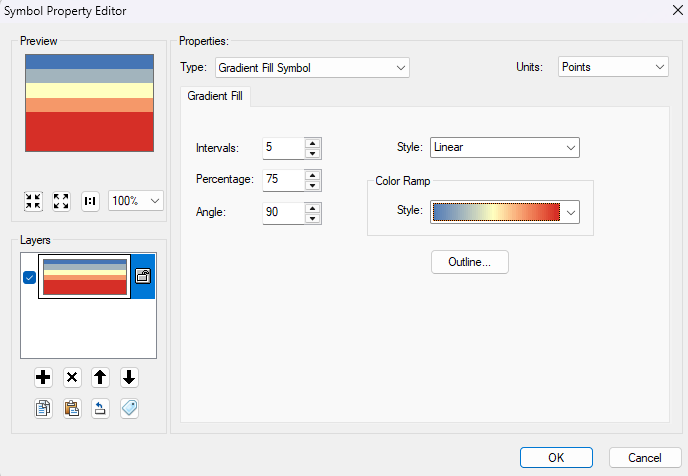
내가 원하는 색상대로 나오지 않으면 아래 옵션들을 하나씩 조절해보면 된다.
1. Style을 클릭하면
여러 가지 색상표들을 선택할 수 있다.
이 색상표가 내가 제작했던 지도의 색상과 다르다면
Style의 v 표시되어 있는 부분에 마우스 우클릭을 하면 Properties가 나올 것이다.

직전 포스팅에서 이 색상을 파란색 ~ 흰색 ~ 빨간색으로 바꾸는 법에 대해 배웠는데,
그 과정이랑 똑같다.
파란색 ~ 흰색 ~ 빨간색으로 수정하면 아래처럼 나오게 된다.
하지만 아직 좀 어색하다..!

나는 중간이 딱 흰색이길 원하기 때문에
2. Intervals
3. Percentage 옵션을 조절해봐야겠다.
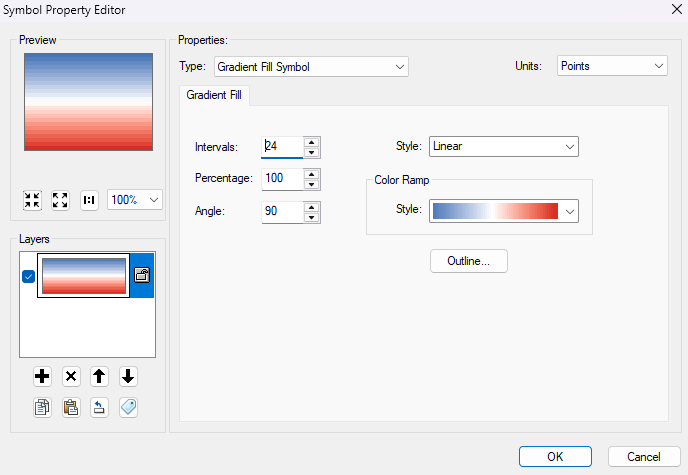
2. Intervals: 24
3. Percentage: 100
값으로 주었다. 이러니 아까보다 훨씬 자연스러운 그라데이션 Color Ramp가 생성되었다
기본 색상이었던 노란색을 아래처럼 그라데이션으로 변경할 수 있다
활용은 무궁무진하니...
다들 잘 활용하세요!

끝입니당!

'GIS' 카테고리의 다른 글
ArcGIS에서 Color Ramp 활용해서 색상 변경하는 법 (0) 2025.11.13 대학교 shp 데이터 획득 방법 (2) 2024.11.27